
LaTeX 소스를 편집기 옆에서 바로 렌더링하고, 소스를 주소(URL)에 담아 공유하는 웹 도구가 나왔어요.
요약 상자
- LaTeX(수식과 문서를 글자로 적어 조판하는 언어)를 입력하면 편집기 옆에서 바로 결과를 보여 주는 웹 도구예요.
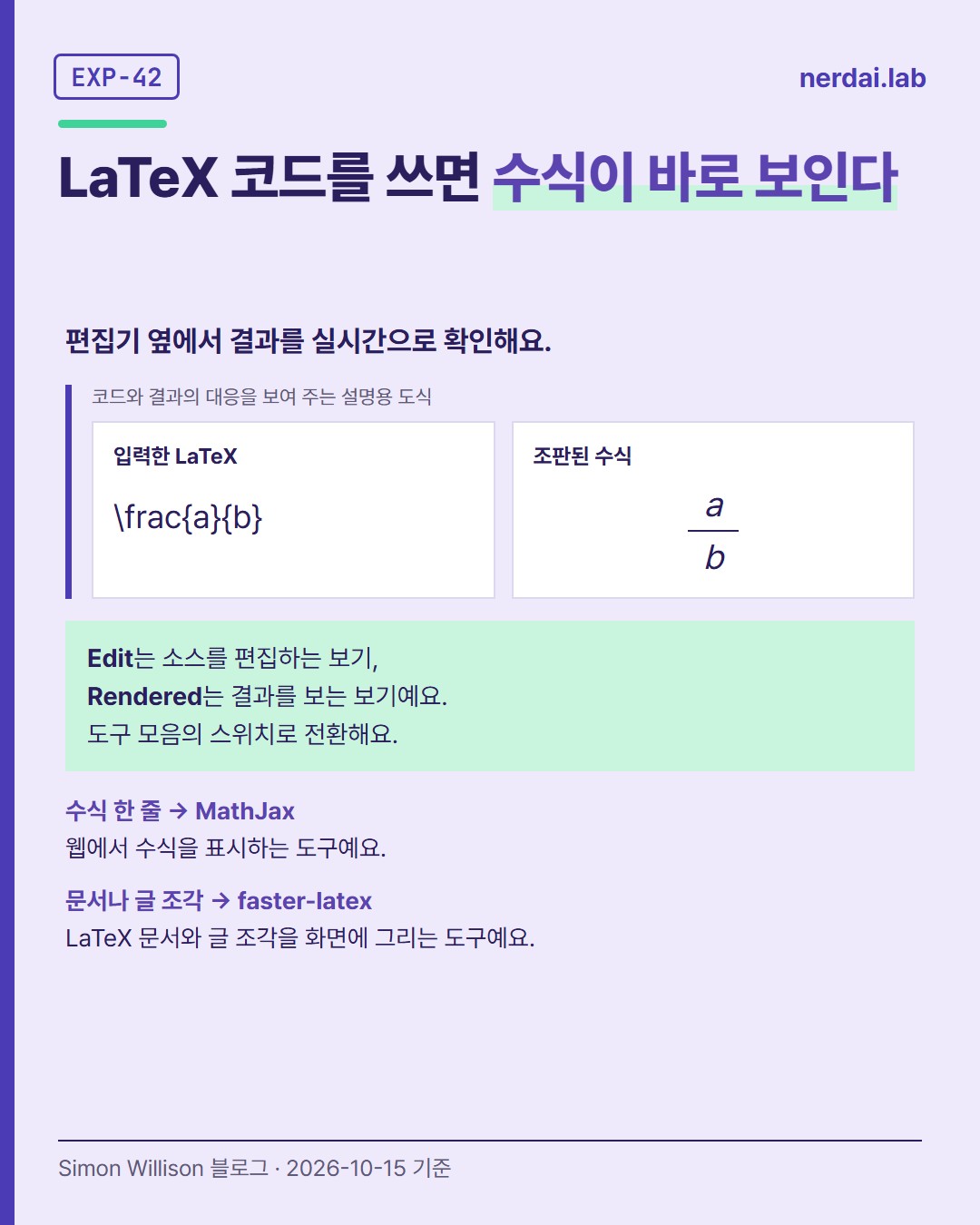
- 수식 하나는 MathJax(웹에서 수식을 그려 주는 라이브러리)가, 문서 전체나 글 조각은 faster-latex가 그려요.
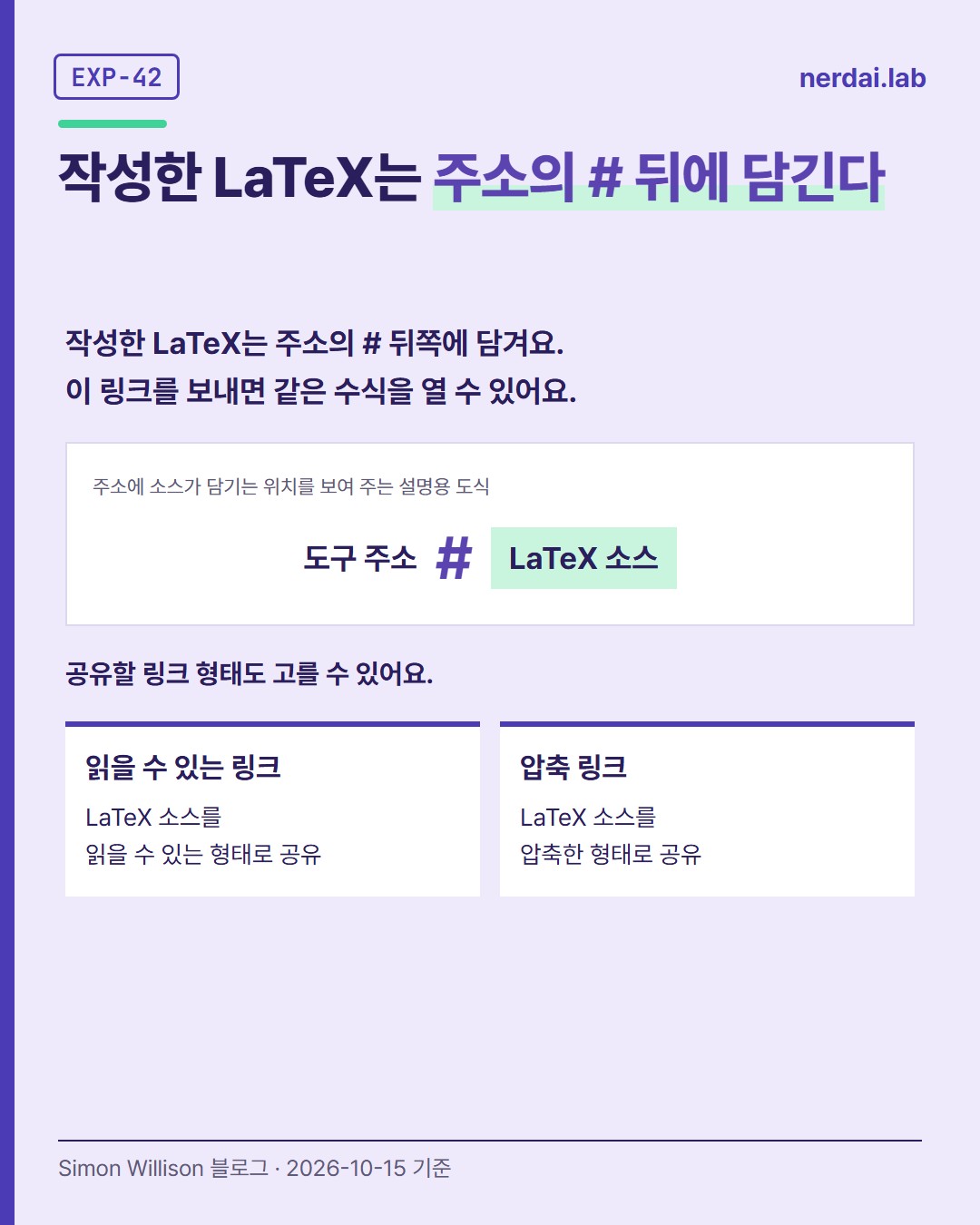
- 소스는 주소의 # 뒤(프래그먼트)에 담겨요. 읽을 수 있는 링크와 압축 링크로 공유해요.
- 써 보는 순서는 4단계예요: 1단계 소스 넣기, 2단계 렌더러 확인, 3단계 보기 전환, 4단계 링크 공유.
LaTeX는 수식이나 논문을 코드처럼 글자로 적으면 보기 좋게 조판해 주는 언어예요. 문제는 결과를 보려면 따로 변환해야 한다는 점이에요.
이번에 Simon Willison이 LaTeX 소스를 바로 렌더링해 보여 주는 웹 도구를 공개했어요. 편집기 옆에 미리보기가 붙어 있고, 작성한 내용은 링크 하나로 나눌 수 있어요.
무엇이 나왔나
이 도구는 LaTeX 소스를 렌더링된 화면으로 바꿔 줘요. 입력 내용에 따라 그리는 방식이 둘로 나뉘어요.
- 수식 하나(한 줄을 차지하는 큰 수식): MathJax가 조판해요.
- 문서 전체 또는 글 조각: faster-latex가 조판해요.
편집기 옆에는 실시간 미리보기가 있어요. 툴바에는 편집(Edit) 보기와 렌더링(Rendered) 보기를 바꾸는 스위치가 있어요.
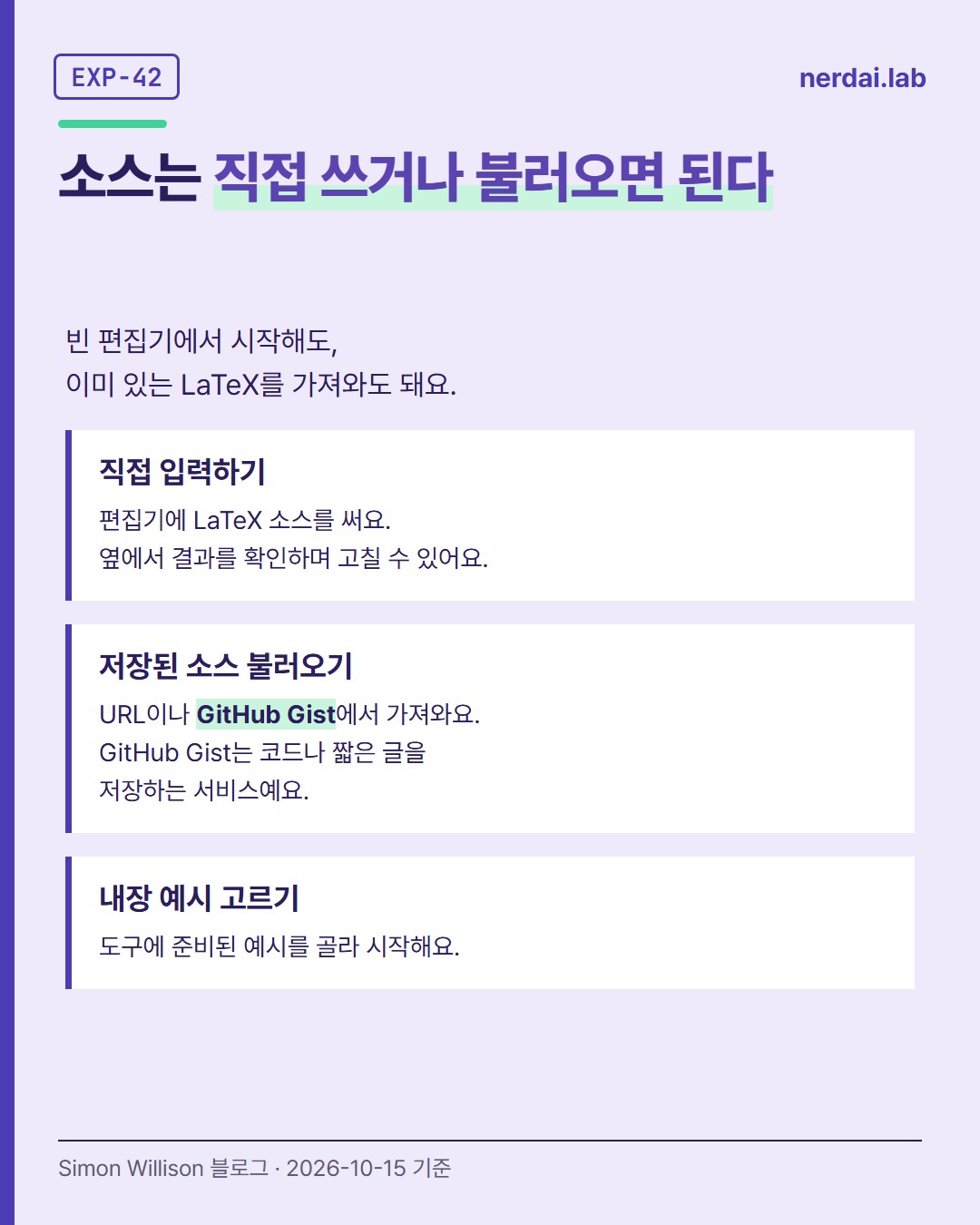
소스는 세 가지 방법으로 넣을 수 있어요. 직접 입력하거나, URL 또는 GitHub Gist(코드 조각을 올려 두는 GitHub 서비스)에서 불러오거나, 내장 예제 중에서 고르면 돼요.
왜 중요한가: 문서가 링크 안에 들어 있어요
이 페이지는 LaTeX 소스를 주소의 #fragment 부분에 보관해요. 주소를 복사해 보내면 같은 소스가 상대방 화면에도 열려요. 링크는 읽을 수 있는 형태와 압축된 형태로 만들 수 있어요.
이 방식은 Tiny Little Office에서 가져왔어요. Paul Ford와 Aboard Foundary가 만든 웹 앱 모음이에요. 문서 데이터를 모두 주소의 #fragment에 저장하는 게 특징이라, 만든 문서가 그대로 북마크하고 공유할 수 있는 링크가 돼요.
Tiny Little Office에는 llms.txt 파일도 있어요. AI 에이전트(스스로 작업을 이어 가는 AI)에게 문서로 렌더링될 URL을 만드는 법을 알려 주는 파일이에요. 원문에 따르면 Claude가 이 파일을 보고 URL 형식을 설명하는 슬라이드 링크를 만들었어요.
Simon Willison은 여기서 영감을 받아 Claude Code(코딩 작업을 맡기는 AI 도구)로 LaTeX용 비슷한 도구를 만들게 했다고 밝혔어요. 사용한 프롬프트의 순서는 원문에 실려 있어요.
써 보면: 같은 수식으로 4단계를 따라가요
도구 소개가 실린 원문 페이지는 LaTeX renderer 원문이에요. 아래 순서는 공개된 설명을 바탕으로 정리했어요. 제가 직접 실행한 결과는 아니에요.
예제 수식은 제가 고른 거예요. 도구의 내장 예제가 아니에요.
\int_0^1 x^2\,dx = \frac{1}{3}
- 1단계 소스 넣기: 위 수식을 편집기에 붙여 넣어요. URL이나 Gist에서 불러오거나 내장 예제를 골라도 돼요.
- 2단계 렌더러 확인: 수식 하나라서 MathJax가 그려요. 문서나 글 조각을 넣으면 faster-latex가 맡아요.
- 3단계 보기 전환: 툴바 스위치로 편집 보기와 렌더링 보기를 오가요. 옆 미리보기도 함께 확인해요.
- 4단계 링크 공유: 소스가 담긴 주소를 복사해 보내요. 받은 사람 화면에도 같은 수식이 열리는지 봐요.
수식을 한 글자 바꿔 보세요. 분모 3을 4로 고치면 옆 화면이 어떻게 달라지는지 바로 볼 수 있어요.
공유할 때는 한 가지만 챙기세요. 내용이 주소 안에 담기니, 링크를 받은 사람은 소스를 볼 수 있어요. 공개하기 곤란한 내용은 넣지 않는 게 좋아요.
숫자 바르게 보기
이번 자료에서 숫자로 나온 건 두 가지예요. 하나는 이 도구가 쓰는 렌더러 2가지, 다른 하나는 Tiny Little Office의 편집 도구 10개예요.
10개는 워드프로세서, 개요 작성기, 프레젠테이션 빌더, 스프레드시트, 계산기, 그림 도구, 다이어그램 도구, 애니메이터, 달력, 여행 계획이에요. 이건 LaTeX 도구가 아니라 영감을 준 앱의 구성이에요.
위의 4단계는 제가 읽기 쉽게 나눈 순서예요. 도구가 정한 공식 절차는 아니에요.
두 렌더러의 속도나 정확도를 비교한 숫자는 자료에 없어요. 어느 쪽이 더 낫다고 말할 수 없어요.
남은 불확실성
- 요금과 이용 조건은 확인된 자료에 없어요.
- 어떤 LaTeX 패키지까지 지원하는지는 확인되지 않았어요.
- 주소에 담을 수 있는 문서 길이의 한도는 알 수 없어요.
- 압축 링크가 얼마나 짧아지는지는 자료에 없어요.
정리
변환 과정 없이 옆 화면에서 바로 결과를 보고, 링크 하나로 소스까지 나눌 수 있다는 점이 핵심이에요. 수식을 자주 주고받는 분이라면 위 예제 수식으로 4단계를 한 번 돌려 보세요.
중요한 문서에 쓰기 전에는 작은 예제로 지원 범위부터 확인해 보세요.
기준: 2026-10-15 게시된 블로그 글. 직접 실행한 결과는 없어요.
참고 자료
- Simon Willison's Weblog · 2026-10-15 · 원문